 Pluto
Foto: @hostreviews auf Unsplash
Google-Unternehmensprofil löschen: Anleitung in 6 Schritten
Das Profil bei Google ist veraltet, doppelt oder das Unternehmen existiert nicht mehr? Hier steht, wie ihr es Schritt für Schritt entfernt und was ihr vorher sichert.
Ein Google-Unternehmensprofil lässt sich nicht mit einem Klick löschen. Der Weg führt über die Einstellungen, und Google fragt unterwegs mehrfach nach.
Das hat einen Grund: Wer hier auf "Entfernen" klickt, verliert Beiträge, Fotos und den Zugriff für alle Verwalter. Das lässt sich nicht rückgängig machen.
Die Anleitung führt in sechs Schritten durch das Löschen, zeigt, was dabei verloren geht, und nennt Alternativen.
Das Wichtigste in Kürze
- Der Weg: Profil öffnen, Einstellungen, Unternehmensprofil entfernen, Profilinhalt und Administratoren entfernen
- Beiträge, Fotos und Videos werden dauerhaft gelöscht, auch für andere Administratoren
- Der Eintrag selbst kann trotzdem in der Google Suche und auf Google Maps bleiben
- Vorher die Inhalte exportieren und prüfen, ob ein Übertragen oder Schließen reicht
Wann ist Löschen sinnvoll?
Typische Fälle sind ein Profil, das ihr nicht mehr betreut, ein doppelter Eintrag oder ein Standort, den es nicht mehr gibt. Auch nach einem Umzug oder einer Geschäftsaufgabe wollen viele aufräumen.
Prüft vorher, ob ihr das Profil wirklich entfernen müsst. Falsche Öffnungszeiten, alte Fotos oder eine veraltete Telefonnummer lassen sich im Profil direkt korrigieren.
Vor dem Löschen: Das solltet ihr vorbereiten
- Meldet euch mit dem Konto an, das Inhaber oder Verwalter des Profils ist. Ohne diese Rolle fehlt die Option.
- Exportiert eure Inhalte (Fotos, Beiträge, Bewertungen), falls ihr sie später noch braucht.
- Prüft, ob Google Ads oder andere Dienste am Profil hängen. Zugehörige Kampagnen können deaktiviert werden.
- Notiert euch Name, Adresse und Telefonnummer des Eintrags, damit ihr später kontrollieren könnt, ob er noch in der Suche erscheint.
Anleitung: Profil in 6 Schritten entfernen
Schritt 1: Menü des Unternehmensprofils öffnen
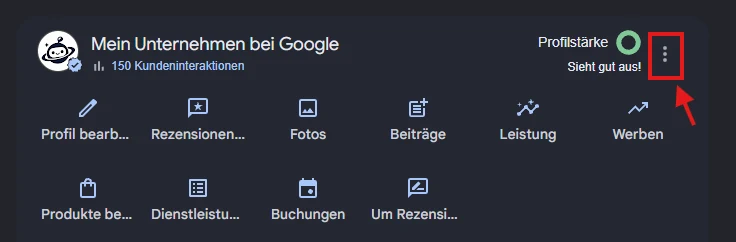
Sucht bei Google nach eurem Unternehmen oder öffnet die Verwaltung eures Profils. In der Karte "Mein Unternehmen bei Google" klickt ihr oben rechts auf die drei Punkte.
Schritt 2: Einstellungen für das Unternehmensprofil wählen
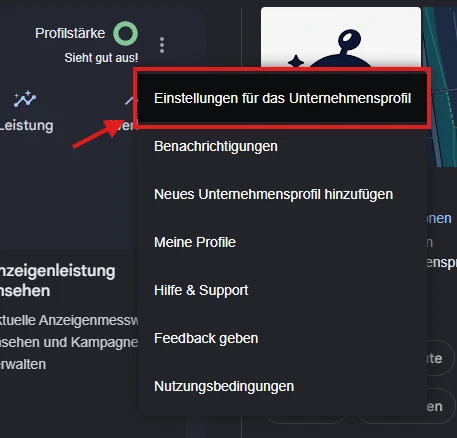
Im Menü steht ganz oben "Einstellungen für das Unternehmensprofil". Darunter findet ihr Benachrichtigungen, das Hinzufügen weiterer Profile und die Hilfe.
Schritt 3: "Unternehmensprofil entfernen" öffnen
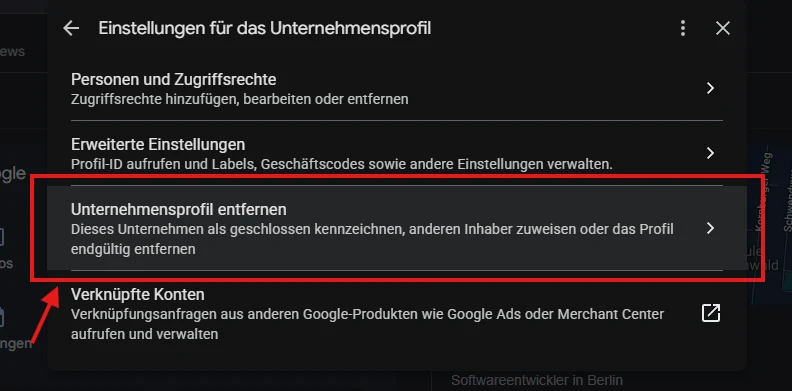
In den Einstellungen seht ihr Personen und Zugriffsrechte, erweiterte Einstellungen und verknüpfte Konten. Der Punkt für das Löschen heißt "Unternehmensprofil entfernen".
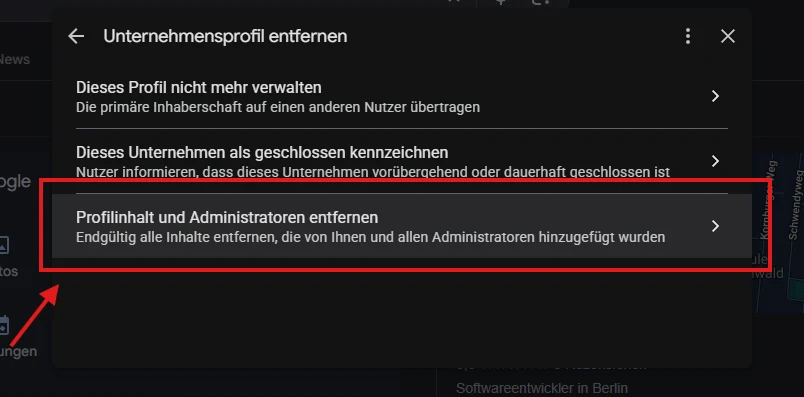
Schritt 4: "Profilinhalt und Administratoren entfernen" wählen
Hier bietet Google drei Wege an. Zum Löschen ist der dritte richtig: "Profilinhalt und Administratoren entfernen". Er entfernt alle Inhalte, die ihr und andere Administratoren hinzugefügt haben.
Schritt 5: Folgen lesen und mit "Weiter" bestätigen
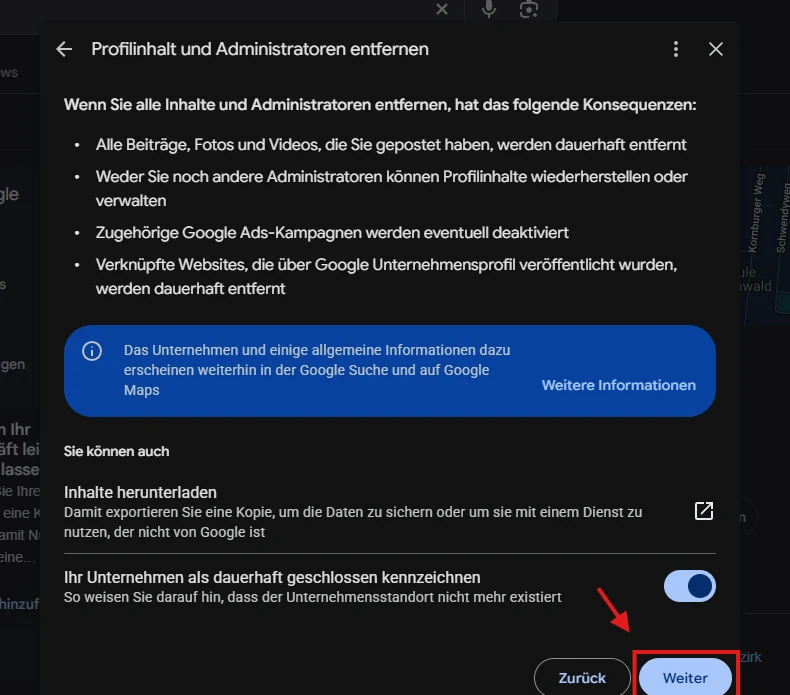
Google listet die Konsequenzen auf. Lest sie, bevor ihr weitermacht:
- Alle Beiträge, Fotos und Videos werden dauerhaft entfernt
- Niemand kann Profilinhalte wiederherstellen oder verwalten
- Zugehörige Google-Ads-Kampagnen werden eventuell deaktiviert
- Über das Unternehmensprofil veröffentlichte Websites werden dauerhaft entfernt
Über "Inhalte herunterladen" exportiert ihr vorher eine Kopie. Darunter steht ein Schalter, mit dem ihr das Unternehmen als dauerhaft geschlossen kennzeichnet. Lasst ihn an, wenn der Standort wirklich nicht mehr existiert. Dann klickt ihr auf "Weiter".
Schritt 6: Mit "Entfernen" abschließen
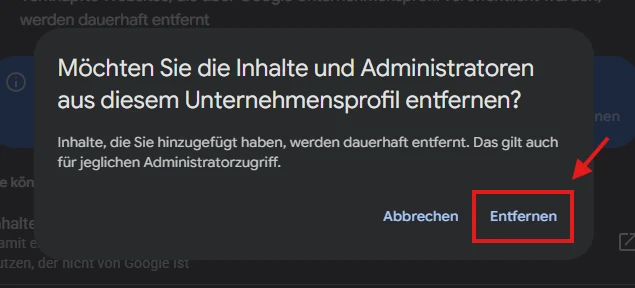
Zum Schluss fragt Google noch einmal nach. Mit "Entfernen" ist die Entscheidung endgültig. Mit "Abbrechen" bleibt alles, wie es war.
Was bleibt nach dem Löschen sichtbar?
Google weist selbst darauf hin: Das Unternehmen und einige allgemeine Informationen erscheinen weiterhin in der Google Suche und auf Google Maps. Ihr entfernt also eure Verwaltung und eure Inhalte, nicht automatisch den Eintrag.
Der Grund: Google führt Orte auch aus öffentlichen Quellen und Nutzerhinweisen. Wer den Eintrag selbst loswerden will, muss ihn bei Google Maps als geschlossen oder nicht existent melden. Das kann etwas dauern.
Hinweis: Google ändert die Menüs gelegentlich. Wenn Bezeichnungen leicht abweichen, folgt dem Sinn der Schritte. Die Screenshots zeigen den Stand November 2026.
Welche Alternativen gibt es?
In Schritt 4 stehen zwei Optionen, die oft besser passen:
- Dieses Profil nicht mehr verwalten: Ihr übertragt die primäre Inhaberschaft an eine andere Person. Das Profil bleibt mit allen Inhalten bestehen.
- Dieses Unternehmen als geschlossen kennzeichnen: Nutzer sehen, dass der Standort vorübergehend oder dauerhaft geschlossen ist. Eure Inhalte bleiben erhalten.
Gerade bei einem Umzug oder einer Pause ist "geschlossen" die bessere Wahl. Der Eintrag verschwindet nicht, und Kunden finden keine falschen Öffnungszeiten.
Warum Löschen oft keine gute Idee ist
Ein Unternehmensprofil mit Bewertungen und Bildern ist ein Vertrauenssignal. Wer es löscht, gibt Sichtbarkeit in der lokalen Suche und auf Google Maps auf. Wenn ihr nur den Auftritt neu ordnen wollt, ist Aktualisieren meist der kleinere Schritt.
Anders ist es bei doppelten oder fremden Einträgen und wenn ihr ein Unternehmen wirklich aufgebt. Dann ist saubere Löschung richtig.
Fazit
Das Löschen führt über sechs Klicks und zwei Sicherheitsabfragen. Wichtig ist die Vorbereitung: Inhalte exportieren, Verknüpfungen prüfen und entscheiden, ob Übertragen oder Schließen nicht reicht.
Plutoz hilft bei Website und lokaler Sichtbarkeit, wenn ihr nach dem Aufräumen neu aufstellen wollt.
FAQ
Kann ich das Löschen rückgängig machen?
Nein. Google weist ausdrücklich darauf hin, dass entfernte Inhalte und Administratorzugriffe dauerhaft weg sind. Exportiert deshalb vorher eine Kopie.
Warum sehe ich die Option nicht?
Meist fehlt die Rolle. Nur Inhaber des Profils können es entfernen. Prüft unter "Personen und Zugriffsrechte", welche Rolle euer Konto hat.
Bleibt mein Unternehmen nach dem Löschen bei Google Maps?
Es kann bleiben. Google zeigt weiterhin allgemeine Informationen zum Ort an. Den Eintrag selbst meldet ihr bei Google Maps als geschlossen oder nicht existent.
Was passiert mit meinen Bewertungen?
Bewertungen stammen von Nutzern und gehören nicht zu den Inhalten, die ihr hinzugefügt habt. Ob sie sichtbar bleiben, hängt davon ab, ob der Eintrag bei Google weiter geführt wird.
Quellen: Google Unternehmensprofil-Hilfe · Google Takeout
Stand: 12. November 2026. Gesetze und Fristen ändern sich. Dieser Beitrag gibt einen Überblick und ersetzt keine Rechts- oder Steuerberatung.